VM을 통한 Linux CentOS7 설치 가이드
물리적 서버 설치도 다르지 않습니다.
ISO 이미지 파일


다음 경로에서 다운로드할 수 있습니다.
https://www.centos.org/download/
다운로드
홈 다운로드 아키텍처 패키지 기타 x86_64 RPM 클라우드 | 컨테이너 | Vagrant ARM64(aarch64) RPM 클라우드 | 컨테이너 | Vagrant IBM Power BE(ppc64) RPM 클라우드 | 컨테이너 | Vagrant IBM Power(ppc64le) RPM 클라우드 | 컨테이너 | 트램프 ARM32(armhf
www.centos.org
VMware 워크스테이션 시작

“새 가상 머신…”을 선택합니다.
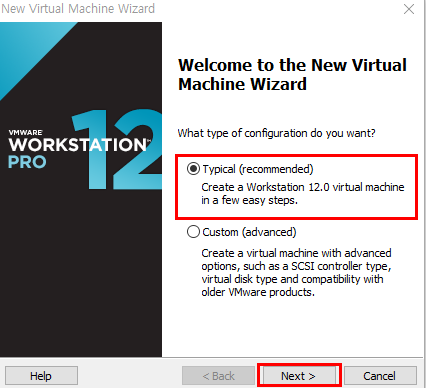
일반(권장)
관습
두 가지 옵션이 나타납니다.
전형적인
CPU, DISK, MEM 등과 같은 하드웨어 설정
기본적으로 설정되어 있으며,
Custom은 내가 직접 하나씩 설정할 수 있게 해줍니다.
특별한 목적이 없는 한
일반을 선택하고 계속해도 상관 없습니다.
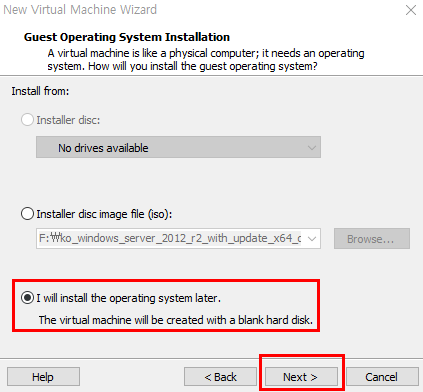
“운영 체제는 나중에 설치하겠습니다.” 선택하다
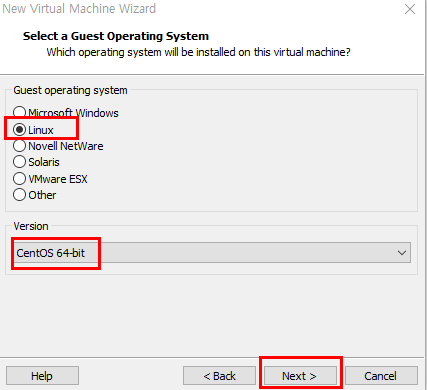
“리눅스”를 선택하십시오
설치하려는 버전 비트를 선택하십시오.
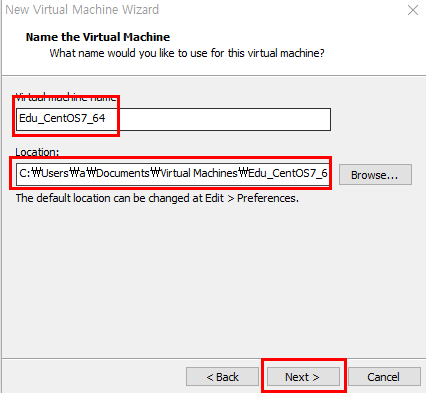
VM 이름 및 설치 경로 제공
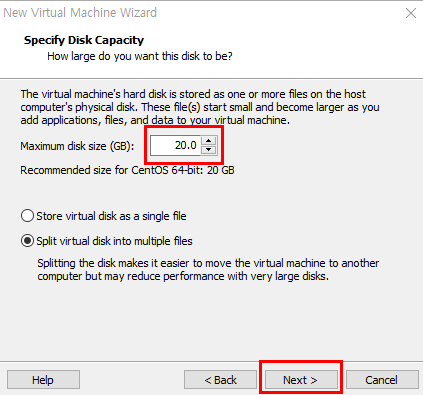
VM에서 사용할 디스크 용량 설정
가상 디스크를 단일 파일로 저장 -> 가상 디스크 정보를 단일 파일로 관리
가상 디스크를 여러 파일로 분할 -> 가상 디스크를 용량 증가(2GB)에 따라 여러 파일로 분할하여 가상 디스크 정보 관리
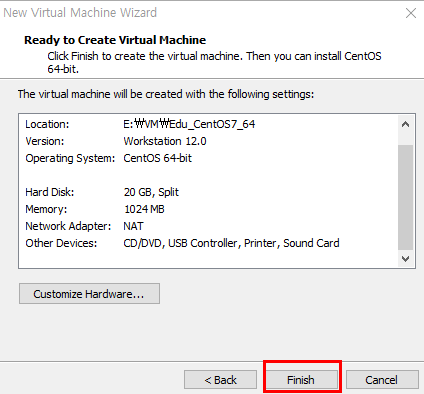
끝
기본 설정이 완료되었습니다.
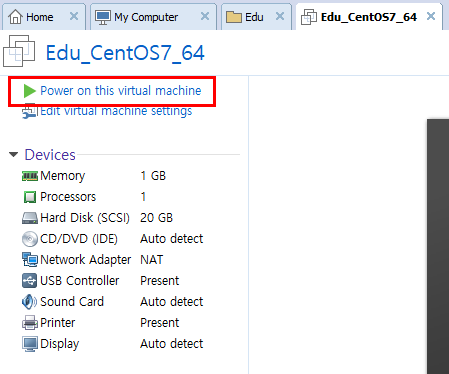
이 가상 머신 전원 켜기를 클릭합니다.
VM 시작
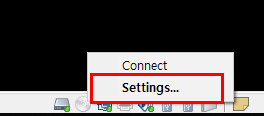
오른쪽 하단 모서리에서 CD 모양의 “설정…”을 선택합니다.

“ISO 이미지 파일 사용”을 선택합니다.
찾아보기를 클릭하여 이전에 준비한 ISO 이미지 파일을 지정합니다.
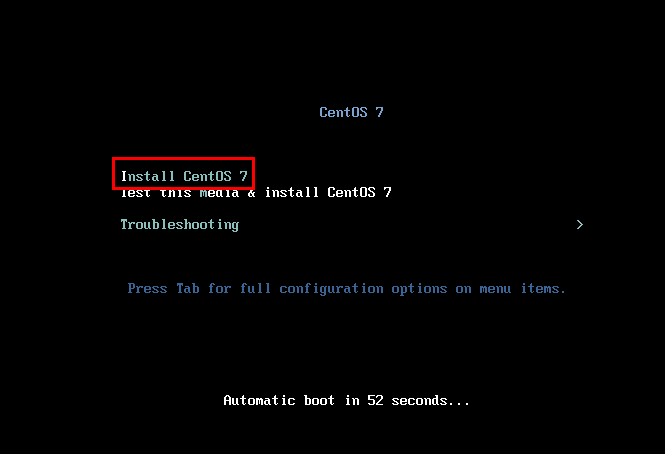
“CentOS 7 설치”를 선택합니다.
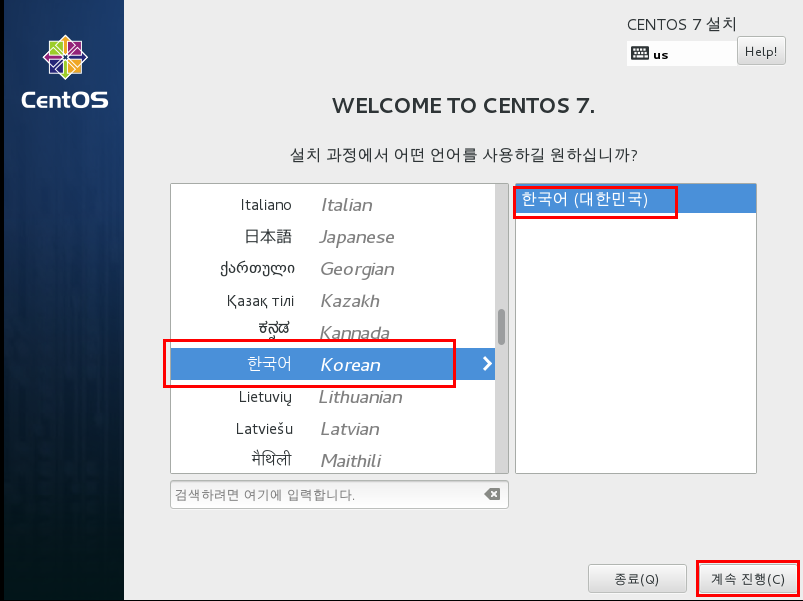
언어 “한국어”를 선택합니다.
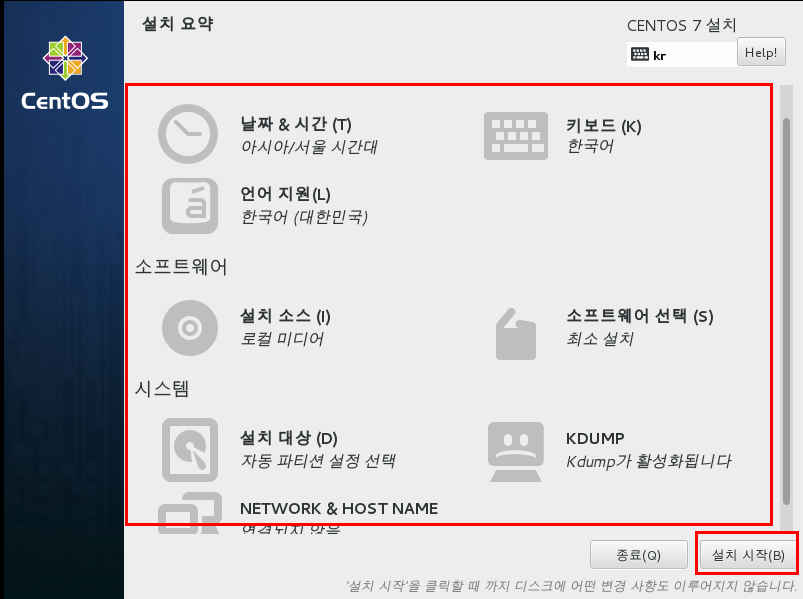
설치해야 하는 소프트웨어
파티션 매핑이 필요한 경우 설정 후 설치 시작
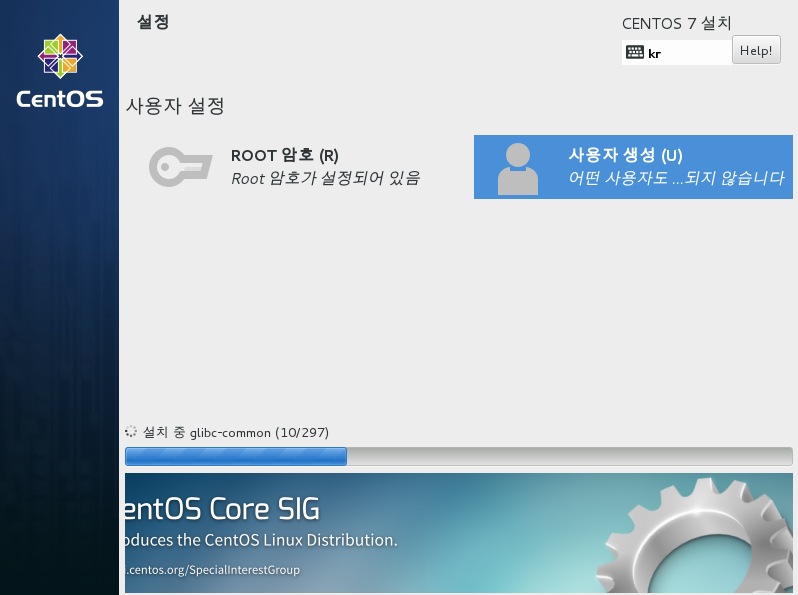
ROOT 암호(관리자)를 설정하고 새 사용자를 추가할 수 있습니다.
설치시간은 최소설치시 10~15분정도 소요됩니다.
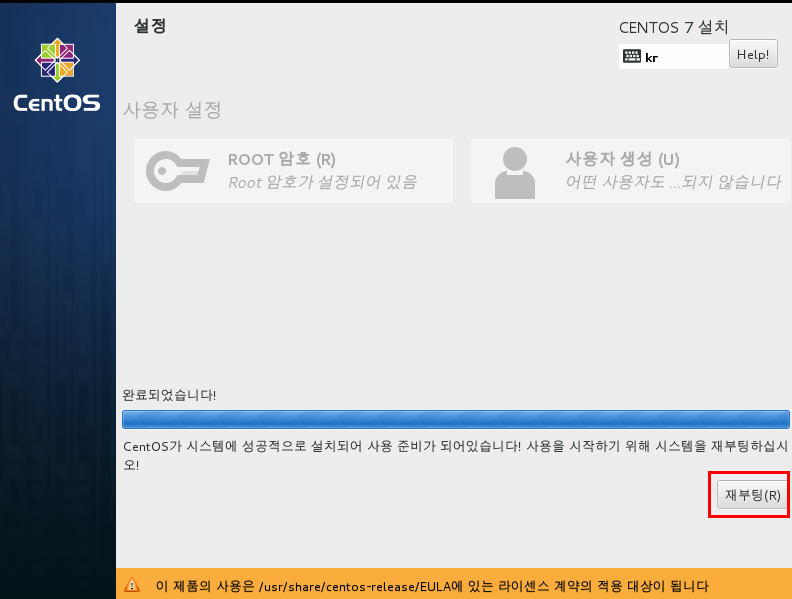
모든 설치가 끝나면
다시 시작하면 설치가 완료됩니다.