암호를 설정했지만 암호를 잊어버린 경우 Windows 암호를 변경하는 방법에는 여러 가지가 있습니다.
예를 들어 Windows ISO CD를 연결하여 부팅하는 방법이 있습니다. 그 외에도 더 많이 있습니다.
이 기사에서는 Hirens.BootCD를 사용하여 Windows 암호를 재설정하는 방법에 대해 설명합니다.
초기화 대상은 Hyper-V를 실행하는 가상 서버였습니다.
준비사항 (일반 서버나 PC의 경우)
Hiren’s.BootCD ISO 파일을 구운 CD 또는 USB 플래시 드라이브.
준비물(Hyper-V 가상서버의 경우)
Hirens.BootCD ISO 파일
1. 저는 10.1 버전을 선택했습니다. 제가 선택한 이유는 제가 윈도우 2003~2012를 사용하는 동안 널리 지원되었기 때문입니다. 다른 버전의 경우 확인이 필요합니다. 시도하고 실패했기 때문입니다. 기회가 되면 최신 버전으로 테스트하고 다시 작성하겠습니다.
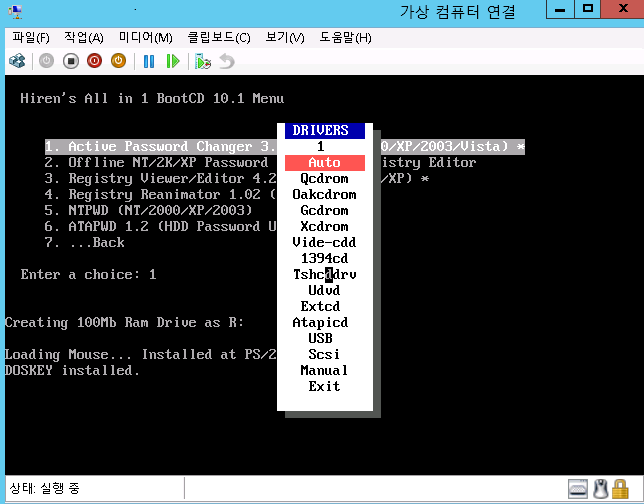
Hiren의 BootCD 시작 Enter

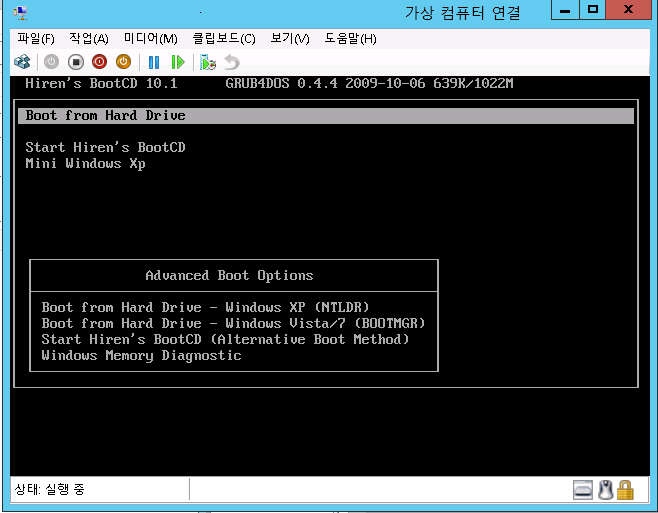
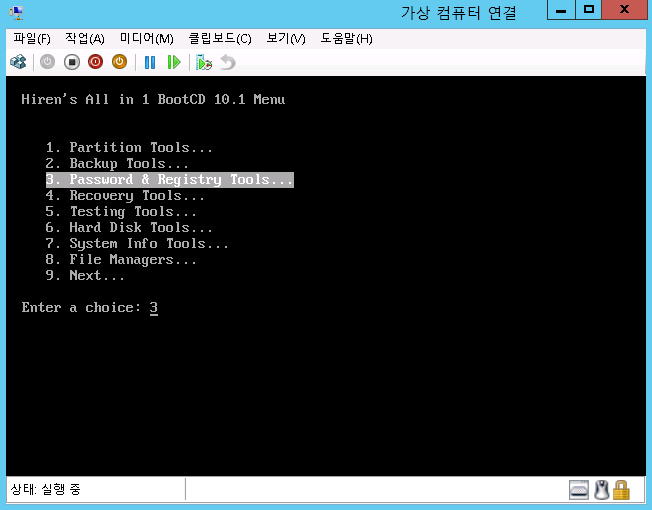
2. 선택 항목을 입력합니다: 암호 및 등록 도구…에서 숫자 3을 선택하고 Enter를 누릅니다.
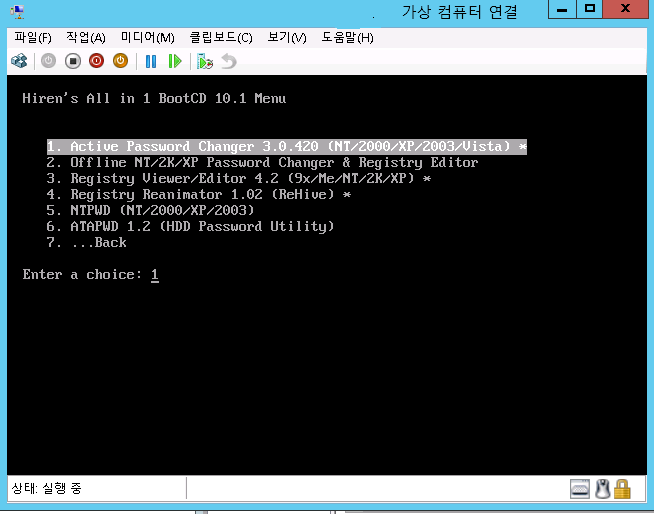
3. 1번, Active Password Changer 3.0.420을 선택합니다.
4. 여기 두 부분 정도 있는데 여기서는 그냥 기다립니다. 다음 화면으로 넘어가기 때문입니다. 다음 화면을 캡처할 수 없지만 나타나는 경우 예를 선택하여 계속하십시오.
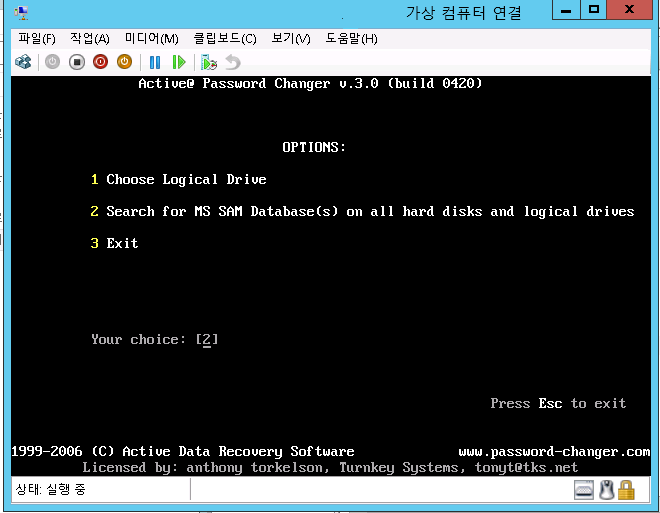
5. 2번을 선택하고 모든 디스크와 논리 드라이브에서 MS SAM 데이터베이스를 검색합니다.
6. 기다리면 위와 같은 화면이 나옵니다. 여기에서 Enter 키를 누릅니다.
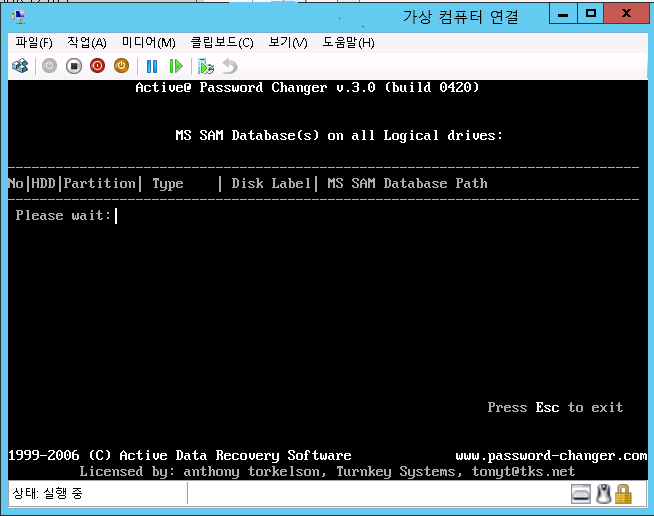
6-1 엔터를 누릅니다.
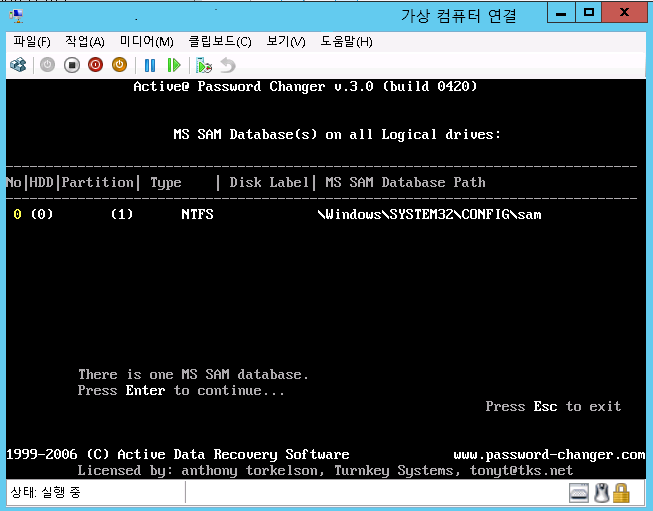
7. Your choice:에서 숫자 0을 선택하고 Enter 키를 누릅니다.
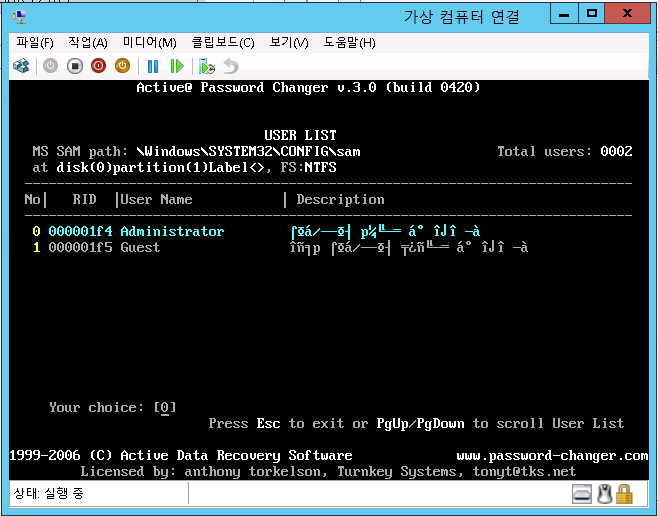
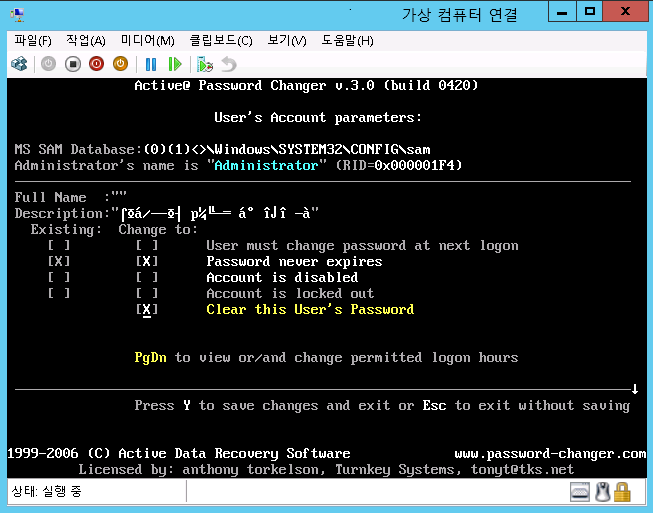
8. Y를 누르고 기다렸다가 Esc로 종료하고 재부팅을 진행합니다. 암호가 초기화되고 부팅 직후 로그인이 계속됩니다. 정상적으로 로그인하셨다면 보안을 위해 빠른 비밀번호 변경을 부탁드립니다.
끝