
나는 직장에서 티켓을 자주 만들고 사용합니다.
테이블을 생성하여 사용할 때 테이블 내용 내에 목록을 만들고 싶습니다.
방법을 몰라서 알고 싶었습니다.

그래서 기능을 찾아서 정리해 보았습니다.
먼저 Excel 드롭다운이 무엇인지 알아야 합니다.
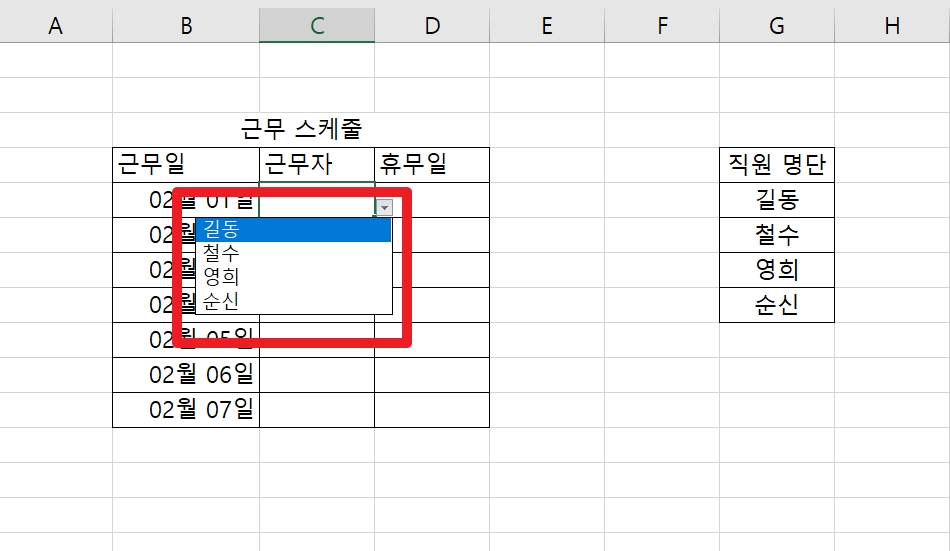
드롭다운 기능은 위와 같이 셀의 오른쪽에 아래쪽 방향 마커를 만듭니다.
방향 표시기를 클릭하면 이전에 설정한 값이 목록에 표시됩니다.
이 기능을 사용하면 매번 키보드로 입력할 필요가 없습니다.
주어진 값에서 선택하고 클릭하십시오!
작업 속도가 향상되고 타이핑이 더 이상 필요하지 않습니다.
드롭다운 기능을 만드는 방법을 설명하겠습니다.
1. 목록에 표시할 데이터 값을 미리 메모해 두세요!
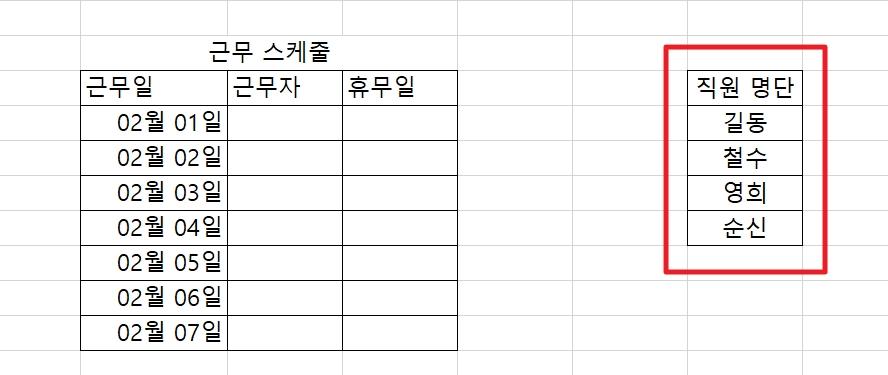
매번 근무 일정에 작업자 필드에 작업자를 등록하는 것도 작업입니다.
나는 빨리 일을 끝내고 집에 가야 한다.
인사 명부를 한 번 입력해야 합니다.
화면에 표시된 테이블 옆의 필드에 직원 이름을 미리 입력하십시오.
위와 같은 테이블을 만들 필요가 없습니다.
각 셀에 필요한 데이터 값만 입력할 수 있습니다.
기록하는 데이터가 기본값입니다.
2. 데이터 유효성 검사를 수행하십시오!
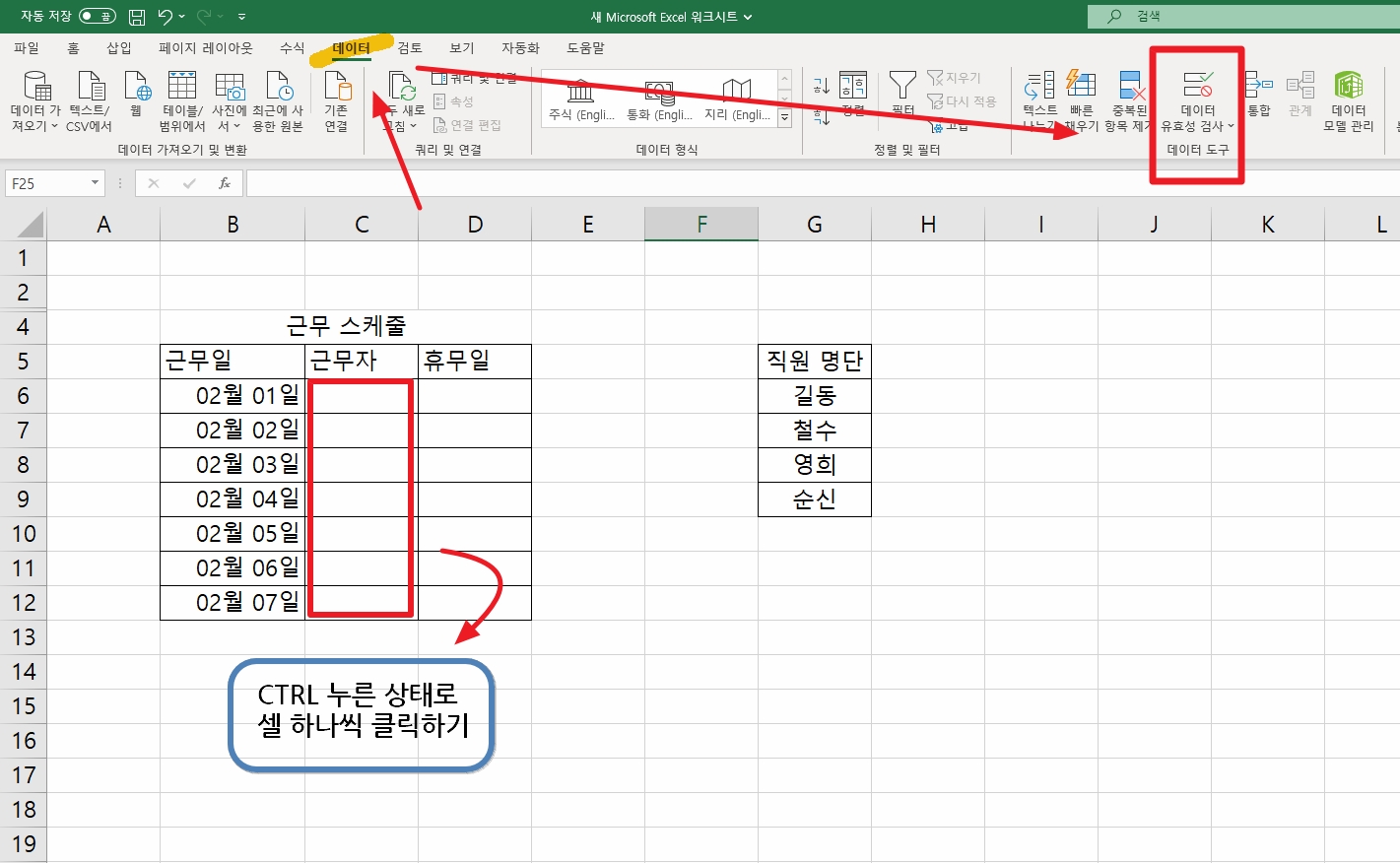
작업자 셀을 선택해야 합니다. (빨간색 사각형의 모든 셀을 선택하십시오.)
CTRL 키를 누른 상태에서 각각을 클릭할 수도 있습니다.
SHIFT를 누르고 화살표 키를 사용하여 선택할 수도 있습니다.
그리고 엑셀 상단의 메뉴탭을 보시면 “데이터”를 클릭해주세요.
화면 오른쪽에 “데이터 유효성 검사”가 표시됩니다.
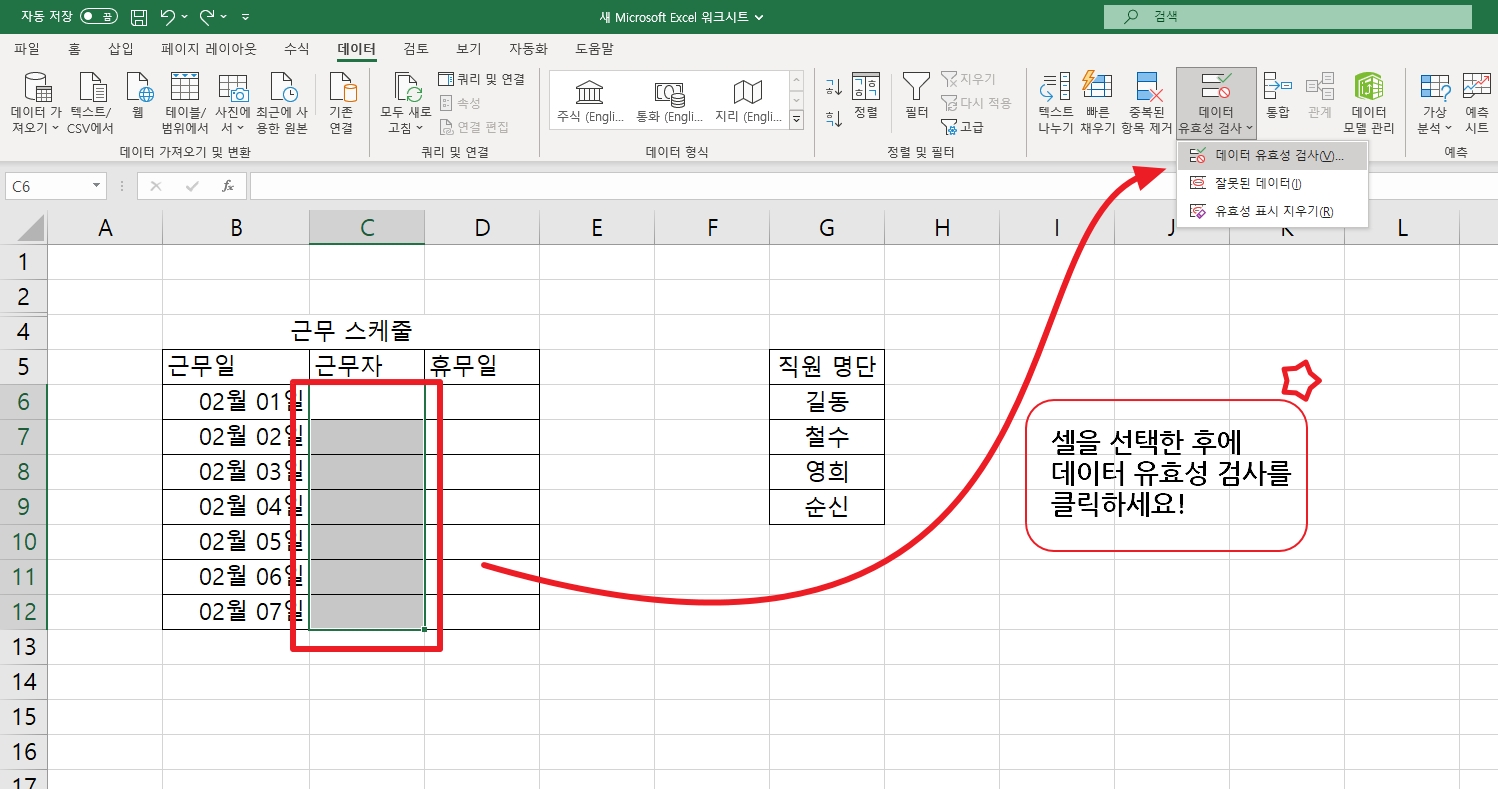
드롭다운 기능이 필요한 셀을 선택한 후 데이터 유효성 검사를 클릭하면 됩니다.
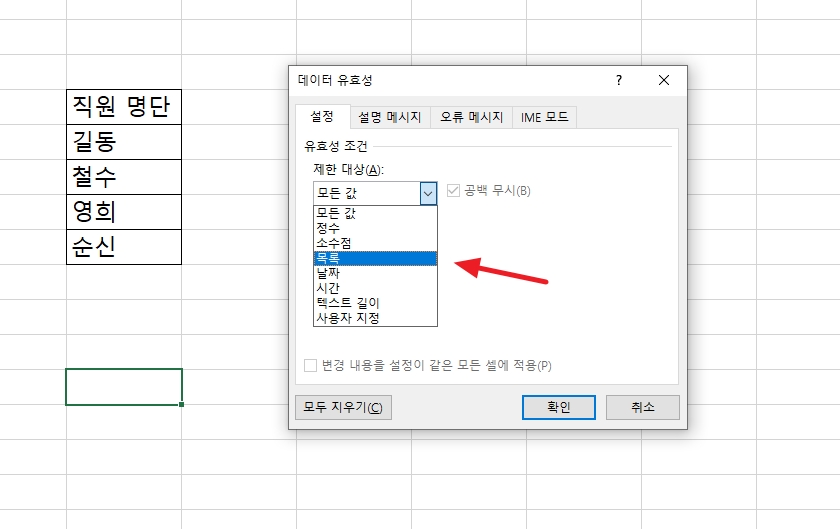
데이터 유효성 검사를 클릭하면 창이 나타납니다.
제한하려면 아래를 클릭하세요.
“목록”이 표시됩니다.
선택 해주세요.
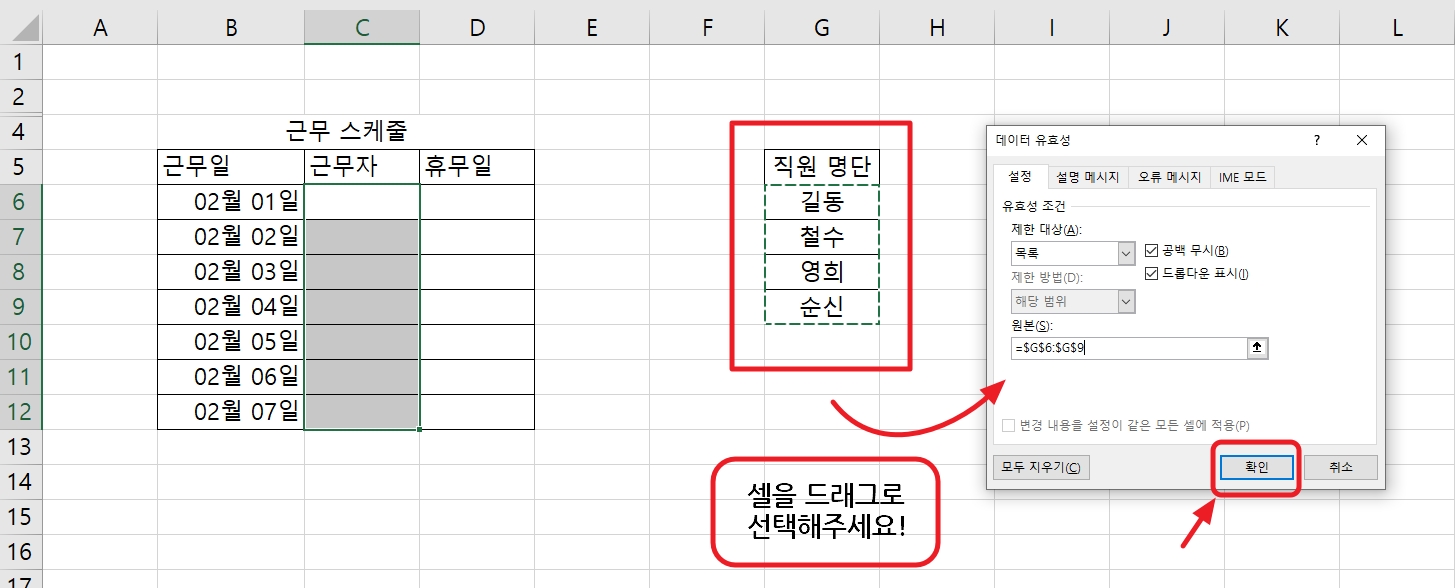
목록을 클릭한 후 드롭다운 목록에 표시할 셀을 선택해야 합니다.
드래그하여 원하는 셀을 선택합니다.
선택 후 확인하면 끝!
3. 드롭다운 메뉴를 확인하세요!
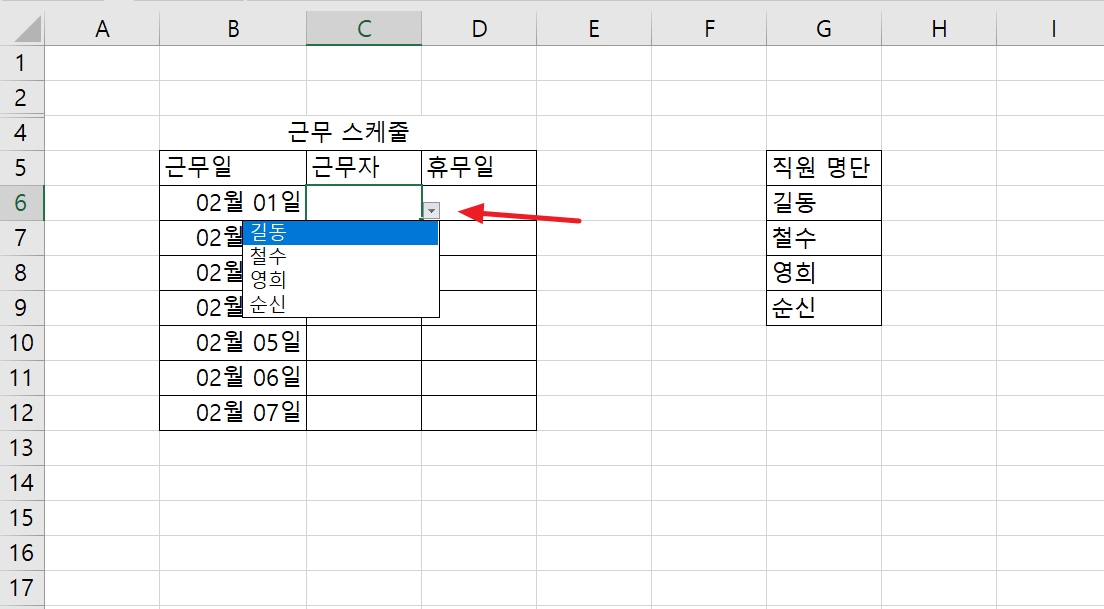
이제 셀 옆에 아래쪽 화살표가 표시됩니다.
그것을 클릭하면 화면에 명단 목록이 옆에 나타나며 선택할 수 있습니다.
이렇게 하면 매번 입력할 필요가 없습니다.
시간을 절약하고 업무 효율성을 높일 수 있습니다.
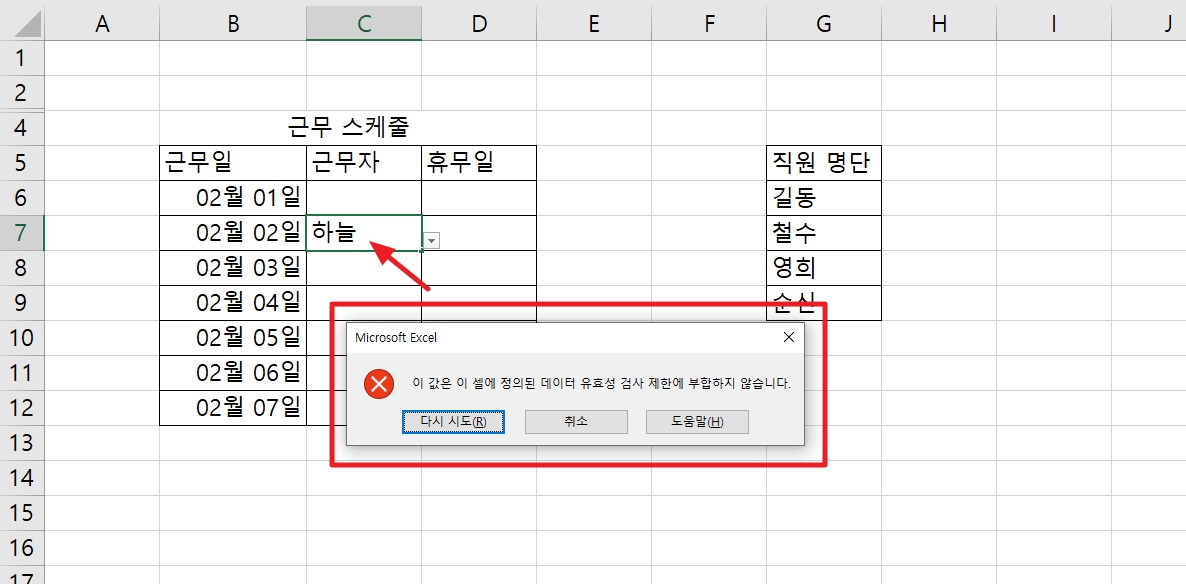
드롭다운 기능은 데이터에 잘못된 값을 입력하는 것을 방지합니다.
이 기능은 오류를 방지하는 데 도움이 될 수 있습니다. 맞습니까?
4. 잎꽂이
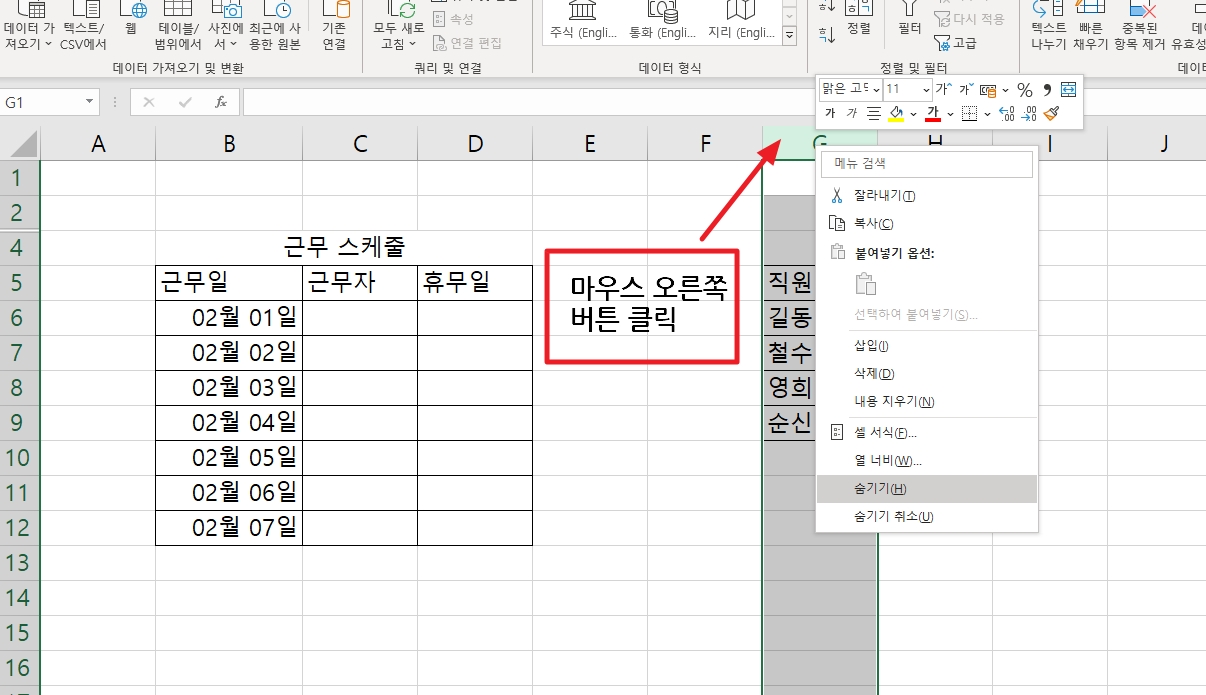
시트를 깔끔하게 정리하고 싶다면 상단의 화살표 표시에 마우스 포인터를 올려놓으면
마우스 오른쪽 버튼을 클릭하면 숨기기 기능이 표시됩니다.
깔끔하게 숨기세요.
그게 다야!
자주 이용해주세요.