워드프레스 설정
색인
- 워드프레스 설정
- WordPress 테마 설치
- 플러그인 설치
- Google 검색 콘솔 등록
- 네이버 웹마스터 등록


1. 워드프레스 설정
- 워드프레스 관리자 로그인
- 설정 탭으로 이동
- 웹사이트 언어를 한국어로 변경
- 변경사항 저장 – 한국어로 변경 클릭
- 일반 탭에서 사이트 제목(사이트 이름)과 태그라인(사이트 소개)을 입력합니다.
- 시간대 탭 UTC+9 설정
- 변경 사항을 저장하다
- 설정으로 이동 – 토론 탭
- 스팸 댓글이 마음에 들지 않으면 모두 끄거나 마음대로 설정을 저장하세요.
- 설정 – 영구 주소 탭으로 이동합니다.
- 설정 후 Go 이름으로 저장합니다.
WordPress 테마 설치
테마 설치 전 수익성 있는 워프의 경우 기능과 디자인은 그다지 중요하지 않으므로 가볍고 심플하며 대중적인 Generate Press 테마를 사용합니다. 무료버전과 유료버전이 있고 유료버전 2가지가 있습니다. 그러나 무료 버전에서도 사용할 수 있습니다.
- 모양 탭에서 테마를 클릭합니다.
- 새로 추가를 클릭합니다.
- 검색 필드에서 프레스 생성 구하다
- 아래 탭에서 “설치”를 클릭한 후 잠시 기다리면 “활성화” 버튼으로 변경됩니다. 활성화를 클릭합니다.
- 그런 다음 자식 테마를 설치합니다.
◎ 차일드 테마를 설치하는 이유는 기존 테마를 그대로 유지하면서 테마가 업데이트되더라도 지정된 CSS나 PHP 파일을 유지하기 위함입니다.
다운로드를 위해 위 사이트에 접속하신 후, 페이지 중앙의 (여기)를 클릭하세요.
- 대시보드 – 모양 – 테마 클릭
- 새로 추가를 클릭합니다.
- 디자인 업로드를 클릭합니다.
- 파일 선택
- 지금 설치를 클릭하십시오
- 설치가 완료되면 활성화 버튼을 클릭합니다.
플러그인 설치
여러 플러그인이 있습니다 요스트 SEO, 행운의 WP 목차, 고급 광고세 가지에 대해 이야기해 봅시다.
플러그인 설치 방법
알림창-모양-새로 추가-검색을 통해 추가할 수 있습니다.
★ Yoast SEO 플러그인.
사용되는 플러그인 중에서 중요한 역할을 하며, 특히 작성된 기사가 Googlebot 등급을 받을 수 있는 방법을 요약합니다. 글을 작성하고 다시 수정에 들어가면 아래 그림과 같은 상황을 화면에서 볼 수 있습니다.
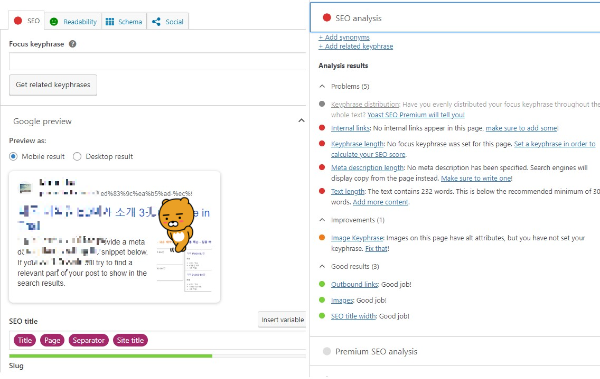
그 중 가장 중요하게 살펴볼 것은 SEO 탭이 웃는 모습이 될 때까지 수정해야 한다는 점입니다. 오른쪽 사진에서 낮은 값으로 이어진 요인은 빨간색 또는 주황색으로 표시됩니다. 그것을 시도하고 이러한 부품을 하나씩 교체하면 검색에서 눈에 잘 띄는 기회를 갖게 될 것입니다.
★Luggi WP 목차 플러그인.
내부 하이퍼링크를 자동으로 추가하는 플러그인입니다.
쓰는 동안
단락과 제목 1-6으로 편지의 틀을 잡을 수 있습니다.
만약 너라면
WordPress라는 이름의 하이퍼링크가 자동으로 생성됩니다.
전)
제목 3 –
단락 – WordPress를 사용하는 목적은 무엇입니까?
다음과 같이 정의할 수 있습니다.
제목 3 –
문단 – 워드프레스, 티스토리, 네이버 사용법
블로그보다 Google 검색에서 더 높은 존재감
저는 워드프레스를 선호합니다. 작업이 쉽기 때문입니다.
더 나은 방법.
서면
자동으로 상단 또는 하단(설정을 통해 배치할 수도 있음)
1. 워드프레스
2. 워드프레스를 사용하는 이유
생성되면 위와 같은 글꼴이 표시됩니다. 또한
목차를 만들면 글의 구조를 만들어 구글 SEO에서 좋은 점수를 받을 수 있다고 말씀드렸습니다.
★플러그인 고급 광고
- Advanced Ads와 설치 후 통합
- 고급 광고 탭 클릭 – 설정 클릭
- Adsenes 탭을 마우스 오른쪽 버튼으로 클릭하십시오.
- Adsenes에 연결을 클릭하십시오.
- 애드센스에 가입할 때 사용한 Google 계정을 입력하세요.
- 키 값을 가져오고 입력하십시오.
- 아래 설정 저장 클릭
- 먼저 Google Adsense 계정에서 광고 단위를 만듭니다.
- WordPress의 광고 설정
- 게시물에 광고가 자동으로 삽입됩니다.


구글서치콘솔 등록
- URL 접두사 주소 필드에 사이트 주소를 입력합니다.
- 다음 버튼을 클릭합니다.
- HTML 파일 다운로드
- FileZilla로 업로드 하겠습니다.
- Filezilla 실행 후 – 사이트 관리자 – 내 사이트 클릭 – 연결
- 다운로드한 HTML 파일을 public_html 폴더에 업로드
- “확인”에서 “소유권 확인”을 클릭합니다.
- 소유권 확인창이 나타나면 속성으로 이동합니다.
- 사이트맵에 사이트맵과 RSS를 등록합니다.
네이버 웹마스터 등록
- Google Search Console에서와 동일한 방법으로 진행합니다. HTML 파일을 다운로드하십시오
- 다운로드 후 Filezilla를 통해 업로드
- 네이버 웹마스터로 돌아가 소유권 확인을 클릭합니다.
- 회원가입 완료 후 네이버 웹마스터에 등록된 사이트 클릭
- 요청 탭으로 이동하여 RSS 보내기를 클릭합니다.
- RSS URL 입력 필드에 사이트 주소/피드를 입력하고 확인합니다.
- 요청 탭에서 사이트맵 제출을 클릭합니다.
- 사이트맵 URL 입력란에 사이트 주소/sitemap_index.xml을 입력합니다.
- 확인을 클릭
- 확인 탭에서 robots.txt를 클릭한 다음 수집 요청을 클릭합니다.
- 요청 탭에서 사이트 모음으로 이동합니다.
- 사이트 주소 입력 후 확인